
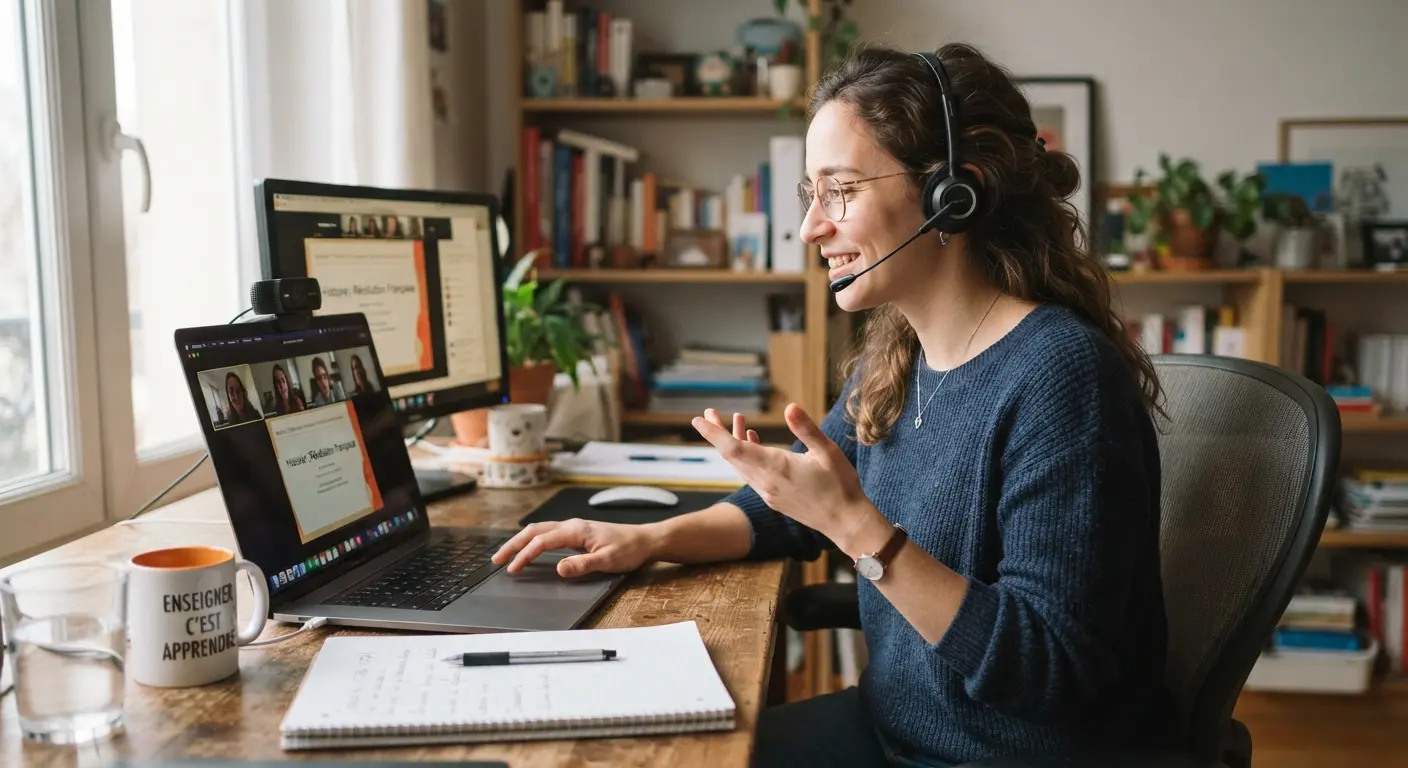
Préparer une séquence pédagogique le dimanche soir, afficher un diaporama devant trente élèves, compléter le cahier de texte sur Pronote, corriger des copies numériques ou organiser une visioconférence : l’ordinateur portable est devenu un véritable compagnon de travail pour les enseignants. Pourtant, choisir le bon modèle n’a rien d’évident. Entre les processeurs, la mémoire vive, l’autonomie et les différents ports, les fiches techniques peuvent rapidement donner le tournis.
Bonne nouvelle : un PC portable pour enseigner n’a pas besoin d’être le plus puissant du marché. Il doit surtout être fiable, agréable à utiliser et adapté aux réalités de la classe. Voici comment trouver un équipement qui facilite réellement le quotidien, sans dépenser inutilement.
💻 L’essentiel en 30 secondes
- Écran : 14 pouces pour un bon équilibre entre confort et mobilité.
- Mémoire : 16 Go de RAM recommandés pour travailler sereinement.
- Stockage : SSD de 512 Go pour conserver cours et documents.
- Autonomie : viser une journée de travail, en vérifiant les tests réels.
- Connectique : HDMI, USB-C et USB-A selon les équipements des salles.
- Budget : environ 500 à 900 € pour un modèle polyvalent, selon les promotions et les configurations.
Pourquoi le choix d’un ordinateur portable est important pour enseigner
Un enseignant n’utilise pas son ordinateur comme un joueur ou un professionnel du montage vidéo. Ses besoins sont différents, mais ils peuvent être tout aussi exigeants.
Imaginez une matinée classique : vous ouvrez votre navigateur avec une dizaine d’onglets, consultez l’ENT, lancez un diaporama, projetez une vidéo et prenez quelques notes. À la pause, vous devez saisir rapidement des informations dans Pronote avant de rejoindre une autre salle.
Dans ces conditions, un ordinateur lent, trop lourd ou incapable de se connecter au vidéoprojecteur devient rapidement une source de frustration.
Un équipement bien choisi permet au contraire de :
- Réduire le temps perdu au démarrage des cours.
- Accéder rapidement aux documents et ressources pédagogiques.
- Préparer les séances dans de bonnes conditions.
- Passer facilement du travail à domicile à la salle de classe.
- Organiser des activités numériques sans complications techniques.
- Conserver un environnement de travail confortable pendant plusieurs années.
Le véritable objectif n’est donc pas de posséder une machine impressionnante, mais un outil discret qui accompagne l’enseignant sans ralentir son travail.
Identifier ses besoins avant de comparer les ordinateurs
La première étape consiste à observer ses habitudes professionnelles. Tous les enseignants n’ont pas besoin de la même configuration.
Pour préparer les cours et les évaluations
La création de documents Word ou LibreOffice, de présentations, de questionnaires et de fiches pédagogiques ne nécessite pas une puissance exceptionnelle.
En revanche, un clavier confortable, un écran agréable et un ordinateur réactif sont essentiels. La préparation de cours représente souvent plusieurs heures de travail hebdomadaire.
Un écran de qualité peut donc être plus utile qu’un processeur particulièrement puissant.
Pour projeter des documents en classe
La projection constitue l’un des usages les plus importants.
Selon les établissements, l’enseignant peut rencontrer un vidéoprojecteur HDMI, un écran numérique interactif ou un système de diffusion sans fil.
Avant d’acheter, il faut vérifier la compatibilité de l’ordinateur avec ces installations.
💡 Astuce pratique : renseignez-vous sur les connexions disponibles dans vos salles habituelles. Un ordinateur doté d’une prise HDMI native peut vous éviter de chercher un adaptateur au moment de commencer votre cours. Si l’établissement utilise encore du VGA, un adaptateur compatible sera nécessaire.
Pour utiliser Pronote, l’ENT et les manuels numériques
Les plateformes pédagogiques reposent largement sur des applications web. Elles fonctionnent généralement avec un navigateur moderne, mais plusieurs services ouverts simultanément peuvent solliciter la mémoire vive.
Avec 16 Go de RAM, l’enseignant dispose d’une marge confortable pour conserver ouverts ses documents, son navigateur, ses ressources multimédias et ses outils de communication.
Les pratiques évoluent également avec les plateformes collaboratives et les ressources interactives. Pour approfondir ces transformations, découvrez notre article sur les nouvelles technologies éducatives et leurs applications dans l’apprentissage.
Pour créer des vidéos et des contenus pédagogiques
Certains enseignants enregistrent leurs explications, montent des capsules vidéo, créent des animations ou utilisent des logiciels scientifiques.
Ces activités peuvent demander davantage de mémoire et de puissance.
Un processeur performant et 16 à 32 Go de RAM deviennent intéressants. Une carte graphique dédiée peut être utile pour certains logiciels de création, de modélisation ou de simulation, mais elle n’est pas indispensable pour de simples vidéos pédagogiques.
Quelles caractéristiques techniques privilégier ?
Le processeur : trouver le bon équilibre
Le processeur détermine en partie la rapidité de l’ordinateur. Pour les usages scolaires courants, un Intel Core i5, Core Ultra 5 ou AMD Ryzen 5 récent représente généralement un choix équilibré.
Attention toutefois : les appellations commerciales ne suffisent pas à comparer deux ordinateurs. La génération, la consommation électrique, le refroidissement et les performances réelles comptent également.
Un processeur haut de gamme n’apporte pas nécessairement de bénéfice visible lorsqu’on travaille essentiellement sur des documents, des diaporamas et des plateformes web.
La mémoire vive : 8, 16 ou 32 Go ?
La RAM permet à l’ordinateur de conserver plusieurs applications actives sans devoir constamment recharger leurs données.
- 8 Go : suffisants pour des tâches simples, avec un multitâche limité.
- 16 Go : choix recommandé pour la majorité des enseignants.
- 32 Go : intéressants pour la création multimédia intensive, certaines simulations et les applications exigeantes.
Il faut également vérifier si la mémoire est soudée à la carte mère. Sur certains ordinateurs fins, elle ne pourra pas être augmentée après l’achat.
Le stockage SSD : privilégier la rapidité
Un SSD accélère le démarrage du système, l’ouverture des logiciels et le chargement des documents.
Pour un enseignant, 512 Go représentent une capacité confortable. Un SSD de 256 Go peut suffire pour un usage principalement en ligne, tandis que 1 To devient intéressant pour conserver de nombreuses vidéos, présentations et ressources volumineuses.
Le stockage local ne remplace toutefois pas une sauvegarde régulière.
L’écran : un critère souvent sous-estimé
Après plusieurs heures de correction ou de préparation, la qualité de l’écran prend toute son importance.
Privilégiez une dalle IPS ou une technologie offrant de bons angles de vision, une définition Full HD au minimum et une luminosité suffisante pour votre environnement.
Un écran mat limite généralement les reflets, tandis qu’un format 16:10 offre davantage d’espace vertical pour consulter des documents.
| Taille d’écran | Avantages | Profil adapté |
|---|---|---|
| 13 à 13,5 pouces | Très compact, facile à transporter | Enseignant très mobile |
| 14 pouces | Bon équilibre entre mobilité et lisibilité | Usage quotidien polyvalent |
| 15 à 16 pouces | Espace de travail confortable | Préparation intensive, poste fixe fréquent |
Le poids et l’autonomie : penser aux déplacements
Un ordinateur de 1,3 kg paraît léger sur une fiche technique. Mais lorsqu’on ajoute le chargeur, les cahiers, les manuels et les documents, chaque gramme compte.
Pour un enseignant qui change régulièrement de salle, un modèle de 1,2 à 1,5 kg constitue une cible intéressante.
Concernant l’autonomie, il est préférable de viser 8 à 10 heures d’utilisation réelle en bureautique légère si l’on souhaite limiter les recharges. La projection, les visioconférences et une forte luminosité peuvent toutefois réduire sensiblement cette durée.
Les autonomies annoncées par les fabricants sont obtenues dans des conditions de test particulières. Consultez si possible des essais indépendants.
Comparatif : trois configurations selon les besoins et le budget
Il n’existe pas un ordinateur idéal pour tous les enseignants. Voici trois configurations indicatives pour orienter votre choix.
| Critère | Essentiel | Polyvalent | Création avancée |
|---|---|---|---|
| Budget indicatif | 400 à 600 € | 600 à 1 000 € | 1 000 à 1 600 € et plus |
| Processeur | Core i3 / Ryzen 3 récent ou équivalent | Core i5 / Ryzen 5 récent ou équivalent | Processeur performant adapté aux logiciels |
| RAM | 8 à 16 Go | 16 Go | 32 Go |
| SSD | 256 à 512 Go | 512 Go | 1 To |
| Écran | 14 à 15,6 pouces | 14 pouces IPS | 14 à 16 pouces haute qualité |
| Usages | ENT, Pronote, documents | Cours, projection, multitâche | Vidéo, simulation, création |
Ces fourchettes de prix sont indicatives. Elles varient selon les marques, les promotions, la qualité de fabrication et les équipements inclus.
🎯 Notre conseil : pour la majorité des enseignants, un ordinateur de 14 pouces équipé de 16 Go de RAM, d’un SSD de 512 Go et d’un processeur de milieu de gamme récent offre un équilibre intéressant entre prix, confort et durée d’utilisation.
Quel ordinateur choisir selon son niveau d’enseignement ?
En école maternelle et élémentaire
Les professeurs des écoles préparent des supports visuels, des fiches imprimables, des présentations et des activités interactives.
Ils peuvent également utiliser leur ordinateur pour projeter des albums, diffuser des comptines ou organiser des ateliers numériques.
Un modèle compact, robuste et facile à transporter est généralement suffisant. La connectique et l’autonomie méritent une attention particulière.
Au collège et au lycée
Les enseignants alternent souvent entre plusieurs salles, manipulent des fichiers PDF, des présentations, des tableaux et des applications propres à leur discipline.
Un ordinateur de 14 pouces avec 16 Go de RAM et plusieurs sorties de connexion constitue une configuration pertinente.
Pour les sciences, les arts plastiques ou les enseignements techniques, il faut vérifier les exigences des logiciels utilisés : géométrie dynamique, simulation, modélisation 3D ou montage audiovisuel.
Dans l’enseignement supérieur et la formation
Les enseignants et formateurs peuvent avoir besoin de gérer des cours hybrides, des plateformes Moodle, des visioconférences et des documents volumineux.
Un écran confortable, une webcam correcte et une bonne capacité multitâche deviennent particulièrement intéressants.
Un second écran au bureau peut également améliorer le confort lors de la préparation des supports ou de la correction.
Connecter son PC au vidéoprojecteur sans perdre de temps
Un ordinateur performant ne sert pas à grand-chose si l’on passe les dix premières minutes du cours à chercher pourquoi l’image ne s’affiche pas.
Voici les principales connexions à connaître.
- HDMI : connexion vidéo courante pour les vidéoprojecteurs et écrans.
- USB-C avec DisplayPort : permet de transmettre un signal vidéo si le port et l’appareil le prennent en charge.
- USB-A : utile pour les clés USB, certaines souris et les accessoires existants.
- Wi-Fi : indispensable pour accéder aux ressources en ligne et éventuellement diffuser sans fil.
- Bluetooth : pratique pour connecter une souris, un casque ou certains périphériques.
Préparer sa projection avant l’arrivée des élèves
Quelques habitudes simples évitent bien des difficultés :
- Vérifier le câble et l’entrée sélectionnée sur le vidéoprojecteur.
- Tester l’affichage du bureau sur l’écran externe.
- Choisir entre duplication et extension de l’affichage.
- Ouvrir le document ou la présentation avant le début de la séance.
- Vérifier la diffusion du son si une vidéo est prévue.
- Prévoir une version locale des documents indispensables.
Sous Windows, le raccourci Windows + P permet de choisir rapidement le mode de projection. Sur macOS, les options correspondantes se trouvent dans les réglages d’affichage.
⚠️ Attention à la confidentialité : lorsque vous dupliquez votre écran, les élèves peuvent voir les notifications et fenêtres ouvertes. Activez le mode « Ne pas déranger » et fermez les documents confidentiels avant de projeter.
Quels logiciels et ressources numériques utiliser avec son ordinateur ?
Un bon PC portable prend tout son sens lorsqu’il facilite l’accès aux ressources pédagogiques.
Les outils de préparation
Les suites bureautiques comme Microsoft 365 et LibreOffice permettent de préparer des documents, tableaux et présentations.
Les éditeurs de PDF, logiciels de capture d’écran et outils de création graphique complètent utilement cet environnement.
Les plateformes institutionnelles
L’ENT, Pronote selon les établissements, les services institutionnels et les manuels numériques facilitent l’organisation du travail.
Les ressources d’Éduscol et de Réseau Canopé peuvent également accompagner la préparation des séquences.
Avant d’installer un logiciel ou de connecter un service externe, il reste préférable de vérifier les recommandations de l’établissement et les conditions d’utilisation des données.
Les outils pour la classe inversée
Avec un ordinateur suffisamment polyvalent, il devient possible d’enregistrer de courtes capsules vidéo, de préparer des questionnaires et de mettre des ressources à disposition des élèves avant le cours.
Cette organisation permet de réserver davantage de temps en classe aux échanges et aux exercices pratiques.
Pour découvrir une méthode concrète, consultez notre guide de mise en place de la classe inversée et des outils pour enseignants.
Windows, macOS ou Chromebook : quel système choisir ?
Le système d’exploitation influence les logiciels disponibles, la compatibilité avec les périphériques et les habitudes de travail.
Windows : un choix polyvalent
Les ordinateurs Windows offrent un vaste choix de modèles et de prix. Ils sont compatibles avec de nombreux logiciels pédagogiques, mais il faut toujours vérifier les exigences propres à chaque application.
Windows 11 constitue une option courante pour les enseignants recherchant un ordinateur polyvalent.
macOS : une alternative confortable
Les MacBook séduisent notamment par leur autonomie, leur qualité de fabrication et leur intégration avec les autres appareils Apple.
Ils conviennent à de nombreux usages pédagogiques, à condition que les logiciels spécifiques et les dispositifs de projection de l’établissement soient compatibles.
ChromeOS : pour les usages essentiellement en ligne
Les Chromebook sont intéressants pour les enseignants qui utilisent principalement des applications web, des documents partagés et des plateformes accessibles par navigateur.
Leurs limites apparaissent lorsque des logiciels spécialisés Windows ou macOS sont indispensables.
Le bon système est avant tout celui qui fonctionne avec les outils réellement utilisés dans votre établissement.
Faut-il choisir un ordinateur tactile ou convertible ?
Les modèles 2-en-1 disposent d’un écran tactile qui peut se replier ou se détacher. Certains sont compatibles avec un stylet.
Ils présentent plusieurs avantages pour les enseignants :
- Annoter directement des documents PDF.
- Écrire des formules mathématiques à la main.
- Corriger certains exercices avec un stylet.
- Utiliser l’ordinateur comme un tableau numérique d’appoint.
- Présenter des schémas et illustrations pendant les cours.
En contrepartie, ces appareils peuvent coûter plus cher et présenter des compromis en matière de poids ou d’autonomie.
Pour une utilisation essentiellement bureautique, un ordinateur classique reste généralement suffisant.
Les accessoires utiles pour travailler plus confortablement
Il n’est pas nécessaire d’accumuler les accessoires. Quelques équipements bien choisis peuvent néanmoins améliorer le quotidien.
| Accessoire | Utilité | Priorité |
|---|---|---|
| Souris sans fil | Navigation et correction plus confortables | Élevée |
| Adaptateur HDMI / USB-C | Connexion aux équipements de projection | Selon les salles |
| Housse de protection | Protection pendant les déplacements | Élevée |
| Second écran | Préparation et correction à domicile | Optionnelle |
| Casque avec microphone | Visioconférences et formations à distance | Selon les usages |
| Support pour ordinateur | Amélioration de la posture au bureau | Optionnelle |
À domicile, un support accompagné d’un clavier et d’une souris externes peut améliorer l’ergonomie du poste de travail, particulièrement lors des longues séances de préparation.
Protéger les documents et les données des élèves
Le choix d’un ordinateur pour enseigner ne concerne pas uniquement les performances. La sécurité des informations est tout aussi importante.
Les enseignants manipulent parfois des notes, des appréciations, des documents administratifs et des informations personnelles concernant les élèves.
Quelques bonnes pratiques sont indispensables :
- Protéger l’accès à l’ordinateur par un mot de passe robuste et, si disponible, une authentification renforcée.
- Activer le chiffrement du disque lorsque cette fonctionnalité est proposée.
- Installer régulièrement les mises à jour de sécurité.
- Utiliser les plateformes et espaces de stockage autorisés par l’établissement.
- Éviter de conserver inutilement des données personnelles sur une clé USB non chiffrée.
- Verrouiller sa session lorsque l’ordinateur reste sans surveillance.
- Effectuer des sauvegardes régulières des documents professionnels, conformément aux règles de l’établissement.
Le recours à un cloud personnel ou à un outil d’intelligence artificielle grand public pour traiter des données d’élèves doit être examiné avec prudence, selon les consignes institutionnelles et les obligations de protection des données.
🔒 À retenir : un ordinateur personnel utilisé à des fins professionnelles doit respecter les règles de sécurité applicables dans l’établissement. En cas de doute sur un stockage ou un logiciel, demandez conseil au référent numérique ou au service informatique.
Neuf erreurs à éviter lors de l’achat
- Choisir uniquement en fonction du prix : un ordinateur très économique peut devenir contraignant s’il manque de mémoire ou de connectique.
- Négliger le poids : un modèle encombrant se révèle peu pratique lors des déplacements quotidiens.
- Oublier la sortie vidéo : la connexion au vidéoprojecteur doit être anticipée.
- Se fier uniquement à l’autonomie annoncée : les conditions d’utilisation réelles peuvent être très différentes.
- Prendre trop peu de stockage : les ressources multimédias occupent rapidement plusieurs dizaines de gigaoctets.
- Ignorer la qualité du clavier : le confort de frappe est essentiel pour préparer et corriger les documents.
- Acheter un modèle surpuissant sans nécessité : le budget supplémentaire serait parfois mieux investi dans un écran de qualité.
- Ne pas vérifier la compatibilité des logiciels : certains programmes pédagogiques nécessitent un système précis.
- Oublier la réparabilité : la disponibilité des pièces, le remplacement de la batterie et la durée de garantie influencent le coût réel sur plusieurs années.
Ordinateur neuf ou reconditionné : une alternative intéressante ?
Pour les enseignants disposant d’un budget limité, un ordinateur professionnel reconditionné peut constituer une solution pertinente.
Certains modèles destinés aux entreprises disposent de claviers solides, de nombreux ports et de châssis conçus pour un usage intensif.
Il faut cependant vérifier plusieurs éléments avant l’achat :
- L’état et la capacité restante de la batterie.
- La compatibilité avec un système d’exploitation encore pris en charge.
- La quantité de RAM et la possibilité de l’augmenter.
- La présence d’un SSD suffisamment rapide.
- L’état de l’écran, du clavier et des connecteurs.
- Les conditions de garantie et de retour.
Un ordinateur reconditionné récent et correctement équipé peut être préférable à un modèle neuf d’entrée de gamme particulièrement limité.
Comment prolonger la durée de vie de son ordinateur ?
Un PC portable représente un investissement. Quelques gestes simples permettent de le conserver plus longtemps.
- Transporter l’appareil dans une housse adaptée.
- Éviter de bloquer les aérations pendant son utilisation.
- Installer les mises à jour du système et des applications.
- Surveiller l’espace disponible sur le SSD.
- Nettoyer régulièrement l’écran et le clavier avec des produits adaptés.
- Utiliser les fonctions de protection de la batterie lorsqu’elles sont disponibles.
- Conserver une sauvegarde des documents importants.
Un ordinateur entretenu, doté de suffisamment de mémoire et compatible avec les logiciels nécessaires, peut rester pertinent pendant plusieurs années.
Une journée type avec un ordinateur bien organisé
Au-delà de la fiche technique, l’organisation des fichiers et des applications peut considérablement améliorer le confort de travail.
Cette organisation s’inscrit dans une réflexion plus large sur les méthodes de travail et la personnalisation des apprentissages. Notre guide d’accompagnement et de pédagogie innovante pour les enseignants présente différentes pistes pour faire évoluer les pratiques pédagogiques.
Vidéo : quelques conseils pour choisir son équipement numérique
Pour compléter ces recommandations, voici une vidéo consacrée au choix d’un ordinateur adapté aux besoins des enseignants.
Checklist : les points à vérifier avant d’acheter
Avant de valider votre commande, prenez quelques minutes pour passer en revue les éléments suivants.
✅ Ma checklist pour choisir un PC portable d’enseignant
- ☐ Le système est compatible avec mes logiciels pédagogiques.
- ☐ L’ordinateur dispose idéalement de 16 Go de RAM.
- ☐ Le SSD offre suffisamment de stockage.
- ☐ L’écran est confortable pour la lecture et la préparation.
- ☐ Le poids convient à mes déplacements.
- ☐ La connexion au vidéoprojecteur est possible.
- ☐ L’autonomie correspond à mon emploi du temps.
- ☐ Le clavier est agréable à utiliser.
- ☐ La garantie et le service après-vente sont satisfaisants.
- ☐ Le prix correspond à mes besoins réels.
Questions fréquentes sur les PC portables pour enseignants
Quel est le meilleur format d’ordinateur pour un enseignant ?
Un écran de 14 pouces constitue généralement un bon compromis entre confort et mobilité. Un modèle de 15 ou 16 pouces peut être plus agréable pour un usage principalement à domicile, tandis qu’un format de 13 pouces privilégie la légèreté.
8 Go de RAM suffisent-ils pour utiliser Pronote et l’ENT ?
Oui, pour des tâches simples et un nombre limité d’applications. Toutefois, 16 Go de RAM apportent davantage de confort pour le multitâche et constituent un choix plus durable.
Un enseignant a-t-il besoin d’une carte graphique dédiée ?
Non, pas pour la bureautique, les présentations, les vidéos et les plateformes pédagogiques courantes. Une carte graphique dédiée devient intéressante pour certains logiciels de modélisation, de création ou de simulation exigeants.
Peut-on enseigner avec un Chromebook ?
Oui, lorsque les outils utilisés sont accessibles dans un navigateur et compatibles avec ChromeOS. Il faut cependant vérifier les applications propres à l’établissement et les possibilités de projection.
Faut-il acheter un ordinateur tactile ?
Le tactile peut être utile pour annoter des documents, écrire au stylet ou présenter des schémas. Il reste facultatif pour les enseignants qui utilisent principalement des logiciels de bureautique.
Quel budget prévoir pour un PC portable d’enseignant ?
Un budget d’environ 500 à 900 € permet de rechercher un modèle polyvalent bien équipé. Les ordinateurs reconditionnés peuvent réduire la dépense, tandis que les configurations spécialisées coûtent davantage.
Un MacBook convient-il à l’enseignement ?
Oui, pour de nombreux usages. Il faut toutefois s’assurer que les logiciels nécessaires et les équipements de projection sont compatibles avec macOS.
Peut-on utiliser un ordinateur personnel dans son établissement ?
Cela dépend des règles locales, des politiques de sécurité et des services accessibles. Avant d’utiliser un appareil personnel pour manipuler des données professionnelles, il est préférable de consulter les consignes de l’établissement.
Combien d’années peut durer un ordinateur portable d’enseignant ?
Un ordinateur de qualité peut rester utilisable pendant cinq ans ou davantage selon son entretien, sa batterie, ses performances et le suivi logiciel. La réparabilité et les mises à jour de sécurité sont des critères importants pour prolonger son utilisation.
Conclusion : privilégier le confort et la fiabilité plutôt que la puissance
Choisir un PC portable pour enseigner revient avant tout à identifier les contraintes de son quotidien. Entre la préparation des cours, les déplacements, la projection et l’utilisation des ressources numériques, la fiabilité compte davantage que les performances spectaculaires.
Pour la majorité des enseignants, un ordinateur de 14 pouces, équipé de 16 Go de RAM, d’un SSD de 512 Go et d’une connectique adaptée représente un excellent point de départ.
Mais le choix final doit toujours tenir compte de la discipline enseignée, des logiciels utilisés, du matériel présent dans les salles et du budget disponible.
Le bon ordinateur est finalement celui auquel on ne pense plus pendant le cours : il démarre rapidement, affiche les ressources au bon moment et laisse l’enseignant se concentrer sur l’essentiel, la transmission des connaissances et l’accompagnement des élèves.